
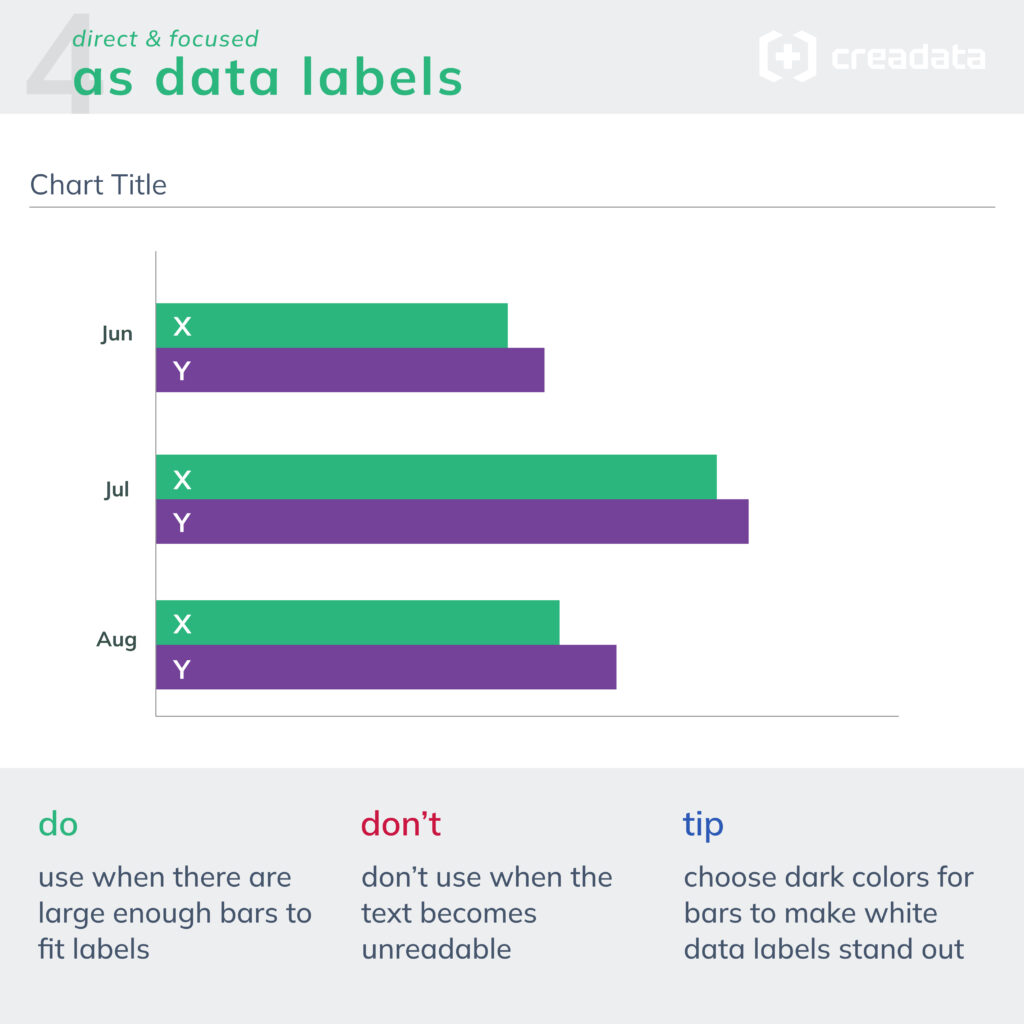
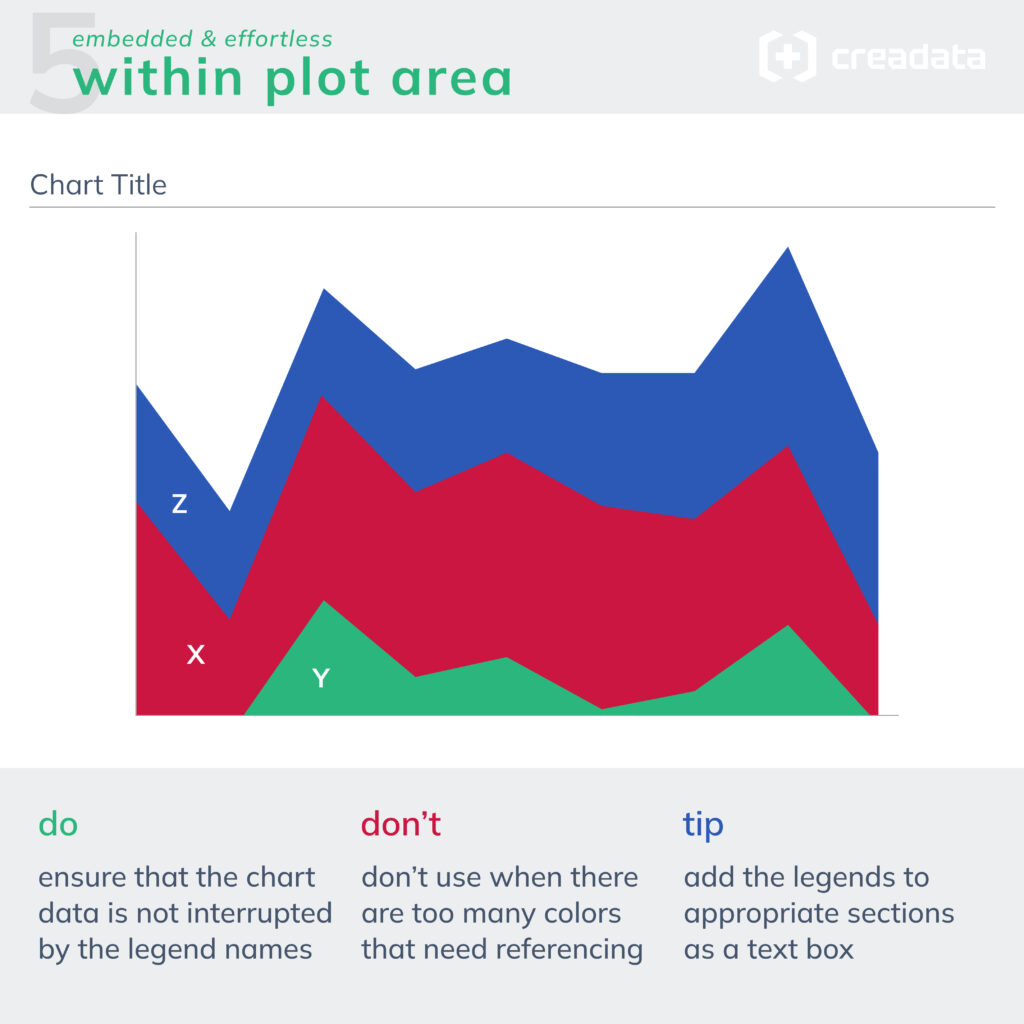
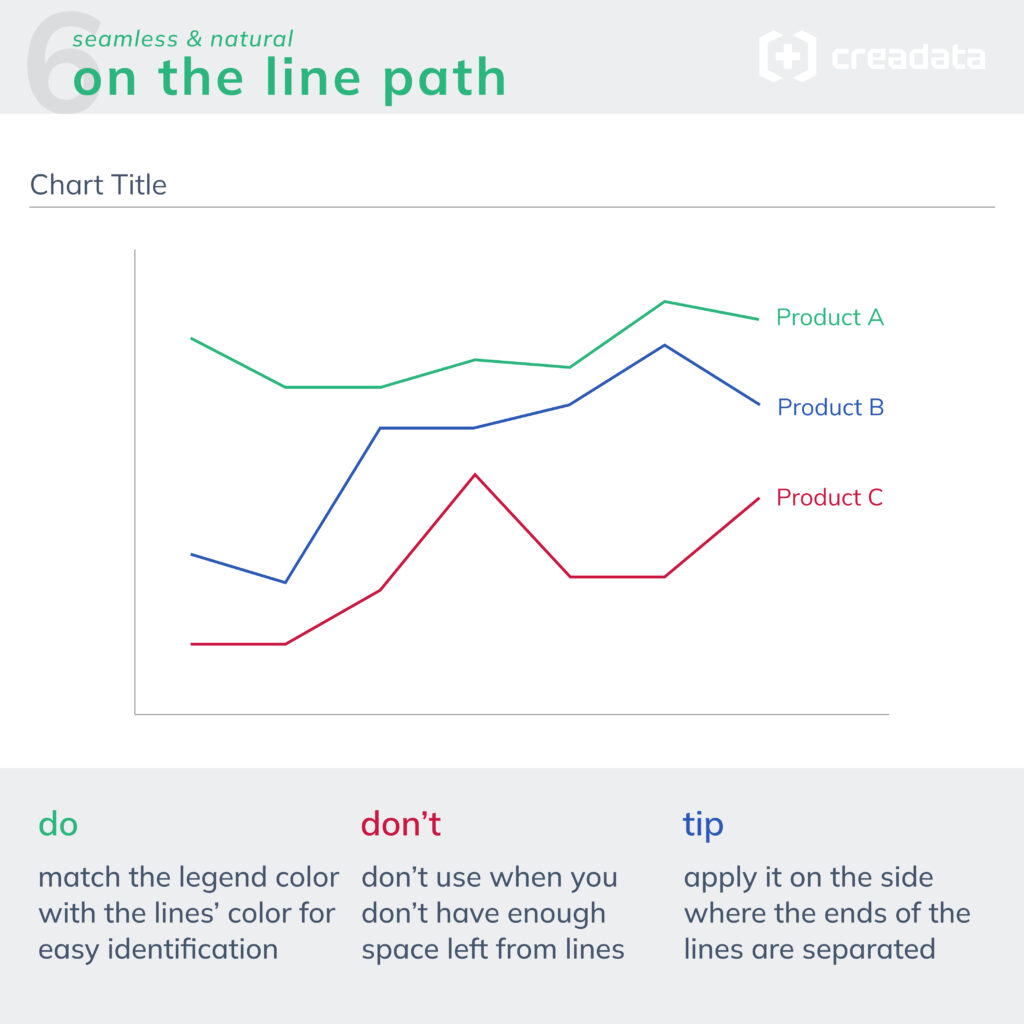
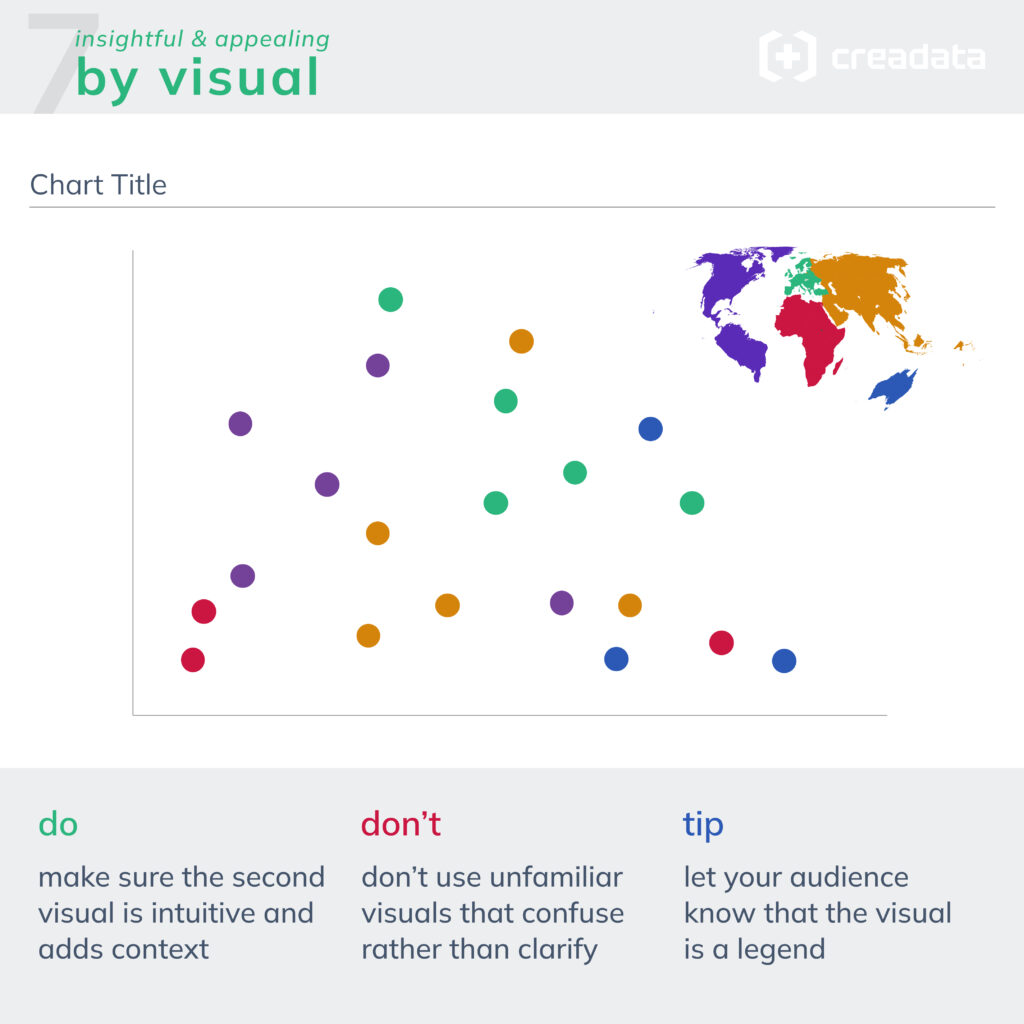
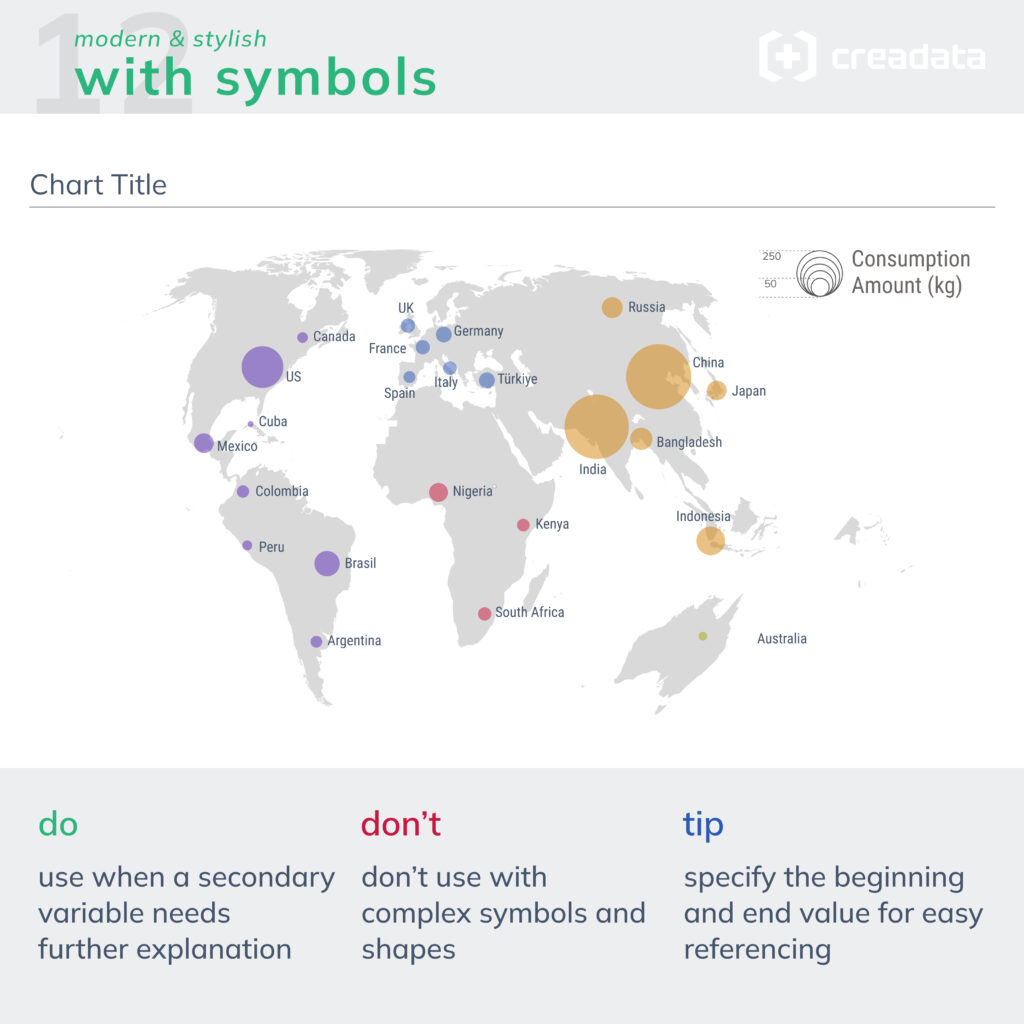
How to Use a Legend
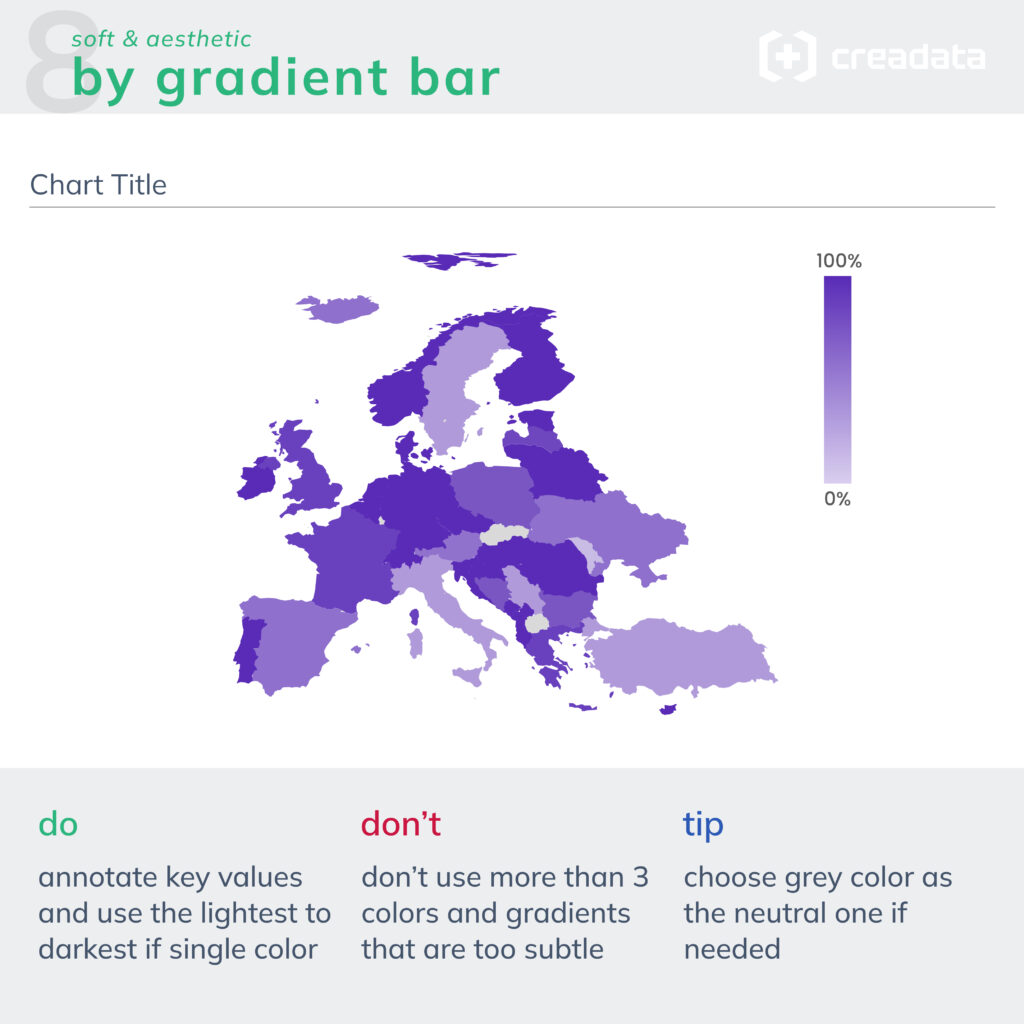
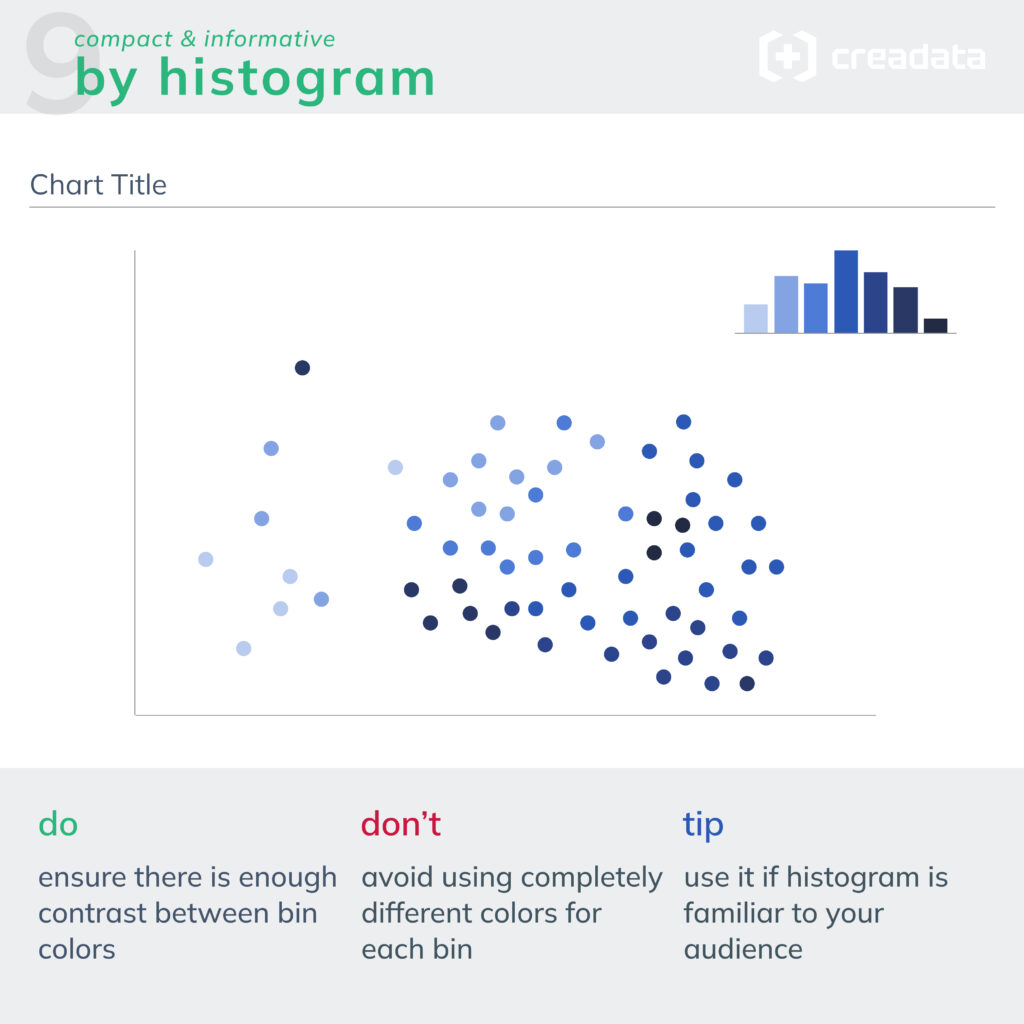
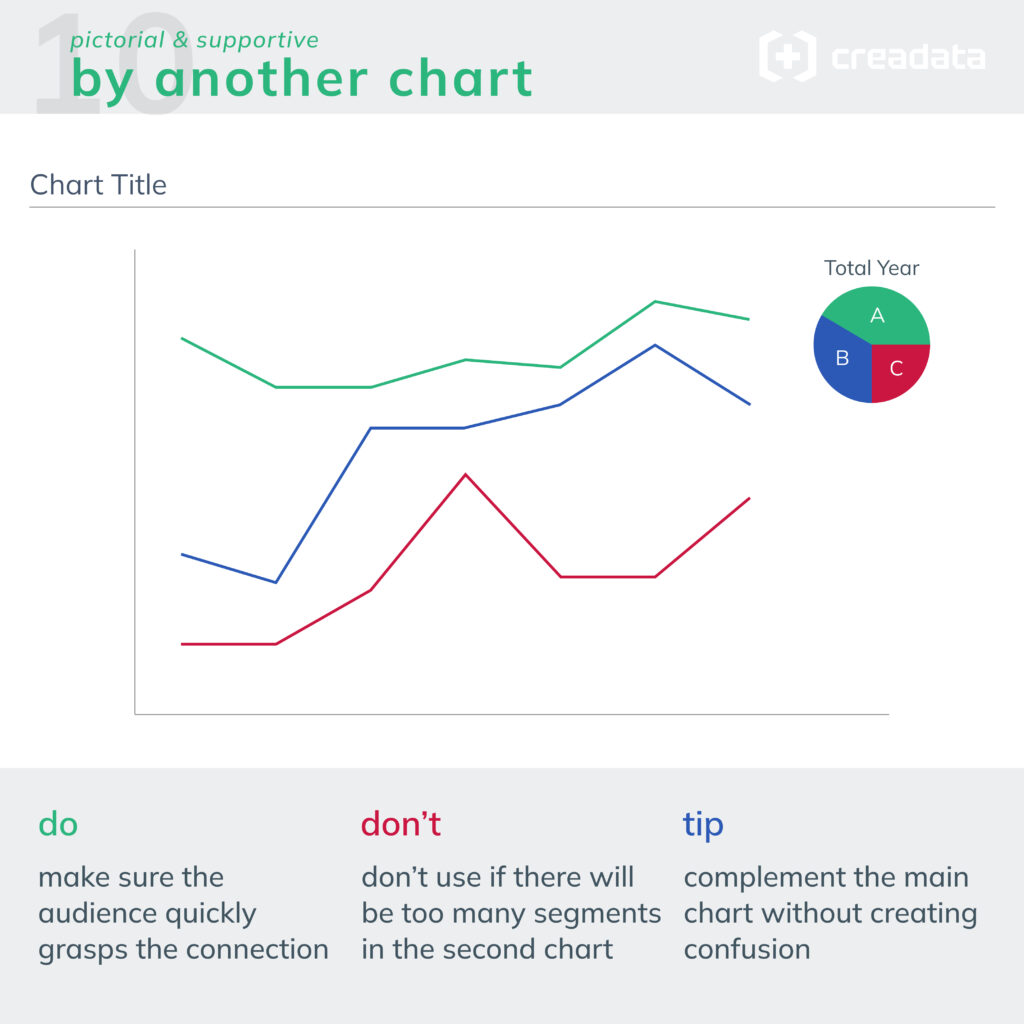
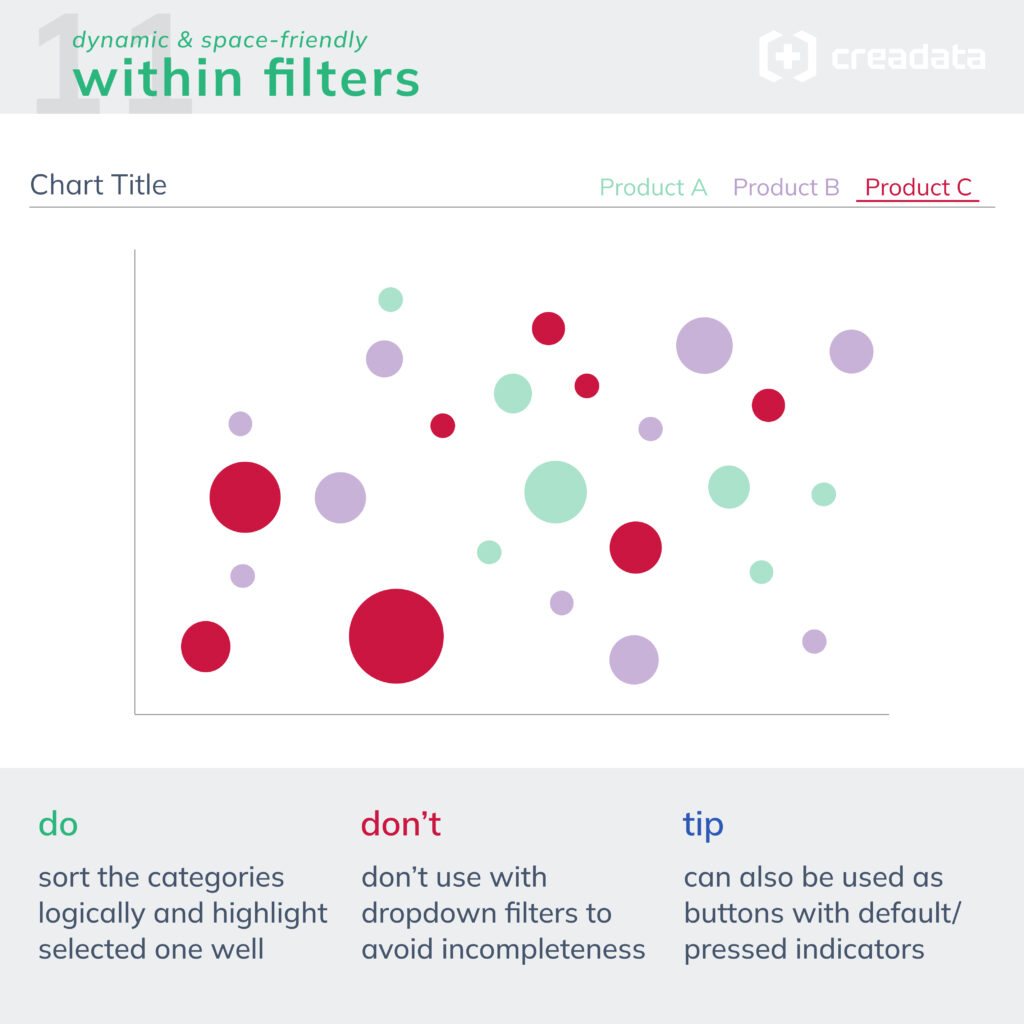

Nielsen’in 10 Sezgisellik İlkesi ile Dashboard Tasarımı
Merhaba Dashboard Tasarımcıları! 🎨✨
Dashboardlarınızı daha kullanıcı dostu ve verimli hale getirmek için Nielsen’in 10 temel buluşsal noktasını kullanabileceğinizi biliyor muydunuz? Her tasarımda olduğu gibi dashboard tasarımlarında da mükemmel tasarım doğru soruları sormakla başlar! Siz de aşağıda verdiğimiz soruları kullanarak çalışmanızı kendi kendinize kontrol edebilir ve tasarımlarınızı bir üst seviyeye taşıyabilir ve böylece veri görselleştirme işlerinizi daha akıcı, daha sezgisel ve gerçekten etkili hale getirebilirsiniz! 💪✨
Dashboard tasarımlarınızı birlikte geliştirmek için bizimle de dilediğiniz zaman iletişime geçebilirsiniz! 🚀


Daha İyi Bir Grafik Mümkün

Yandaki grafik 2022 Mayıs ayında belirli ülkelerdeki yetişkinlerin dijital cüzdan kullanımına aittir. Sadece basit ve etkili 3 hamleyle daha iyi bir grafik mümkün… Gelin hep birlikte daha etkili bir grafiğe ulaşalım.
İlk olarak;eksen etiketlerinin (Ülke isimleri) çubuklar arasında ezilmesine izin vermeyelim. Metinler uzun olsaydı alanı daha iyi kullanmak için çubuklar arasına yazmak değerlendirilebilir ama buradaki gibi tek kelimelik içerikleri yanda tutmak çok daha iyi bir çözüm olacaktır.


İkinci adım olarak;renklere anlam katalım. Veri serileri (Cevaplar) ile renkler alakasız ilişkilendirilmiş. Bir değerin seviyelerini anlattığından seçtiğimiz bir rengin açık-koyu tonları üzerinden renklendirmeyi, olumsuz cevap verenlerin değerini de grafikte ilgilendiğimiz kısım olmadığından griye boyayarak etkisini düşürmeyi tercih edebiliriz.
Son olarak; olumsuz cevap verenleri ilgi alanından koparalım. Grilerin alan içerisinde kalması, okuyucuya “diğer” hissi verebilir. Verilen cevabın olumsuz olduğunu ortaya koymak ve olumluların toplamlarını da daha açık karşılaştırılabilir hale getirmek için olumsuzları eksenin negatif tarafına çekebiliriz.
Ne dersiniz, daha iyi oldu mu?

Verinin Hikayesi Ne?
Veri Görselleştirme, sadece insanlara bir şeyler anlatmaya değil, bunun da öncesinde verinizin hikayelerini keşfetmenize de yarar. Bunun için de sadece akla ilk gelen grafiği oluşturmakla kalmayıp, alternatif başka grafiklerin bize neler söylediğine de bakabiliriz.

İlk grafiğimiz en klasiklerden bir çizgi grafik ve 8 müşterimize yaklaşık 2 sene boyunca yaptığımız satışları gösteriyor. Ancak değerler birbirine çok yakın ve değişken olduğundan buradan durum okumak mümkün değil. Şimdi, aynı veri setiyle Excel’de oluşturduğumuz 4 farklı grafiğe ve çıkan hikayelere bakalım:

Çoklu Çizgi Grafik
Aylar içerisinde yaptığım satış miktarlarını görmek benim işin önemli ve çizgi grafikteki karmaşa yerine her bir müşterime yaptığım satışı ayrı ayrı öne çıkarıyorum. Sadece mavi çizgiler de verilebilir. Onun yerine diğerlerinin çizgilerini de zaman içindeki kıyası görmek amacıyla grafiğe ekliyorum. 8 müşteri için de bir versiyon hazırlanabilir ancak ben diğer grafiklerle boyutum aynı olsun diye sadece değeri yükselenleri grafikte kullandım.

Eğim Grafik
Zaman içinde, aylar bazındaki tüm değerlerden ziyade, başlangıçtan itibaren nereye geldiğim önemli. O yüzden ara değerleri göstermeyerek nereden nereye geldiğime bakıyorum. Küçük artış azalışların içinde bir müşteride yüksek artış, bir müşteride de yüksek düşüş olduğu bu grafikle hemen yakalanabiliyor.

Kuyruklu Yıldız Grafik
Yine nereden nereye geldiğimi göstermek istiyorum. Bu kez sadece büyük hareketleri değil, her birinin hareketini görmeyi tercih ediyorum. Böylece kimde ne kadar artış, kimde ne kadar düşüş var, kolayca anlatabilirim.

Barkod Grafik
Bu kez önemli olan zaman içindeki değişimden ziyade, güncel (son) değerimin ne durumda olduğu. Diğer aylardaki satış miktarlarıyla karşılaştırıldığında son ay değerinin hangi müşterilerim için kendi değerleri içinde yüksekte, hangileri için düşük düzeyde olduğunu gösterebiliyorum.
Ne kadar çok grafik oluşturabilirseniz, veri setinizden o kadar içgörü almanız mümkün hale gelir. Tüm bu grafikler ve çok daha fazlası Veri Görselleştirme eğitimimizde sizi bekliyor!
Chartmaker’dayız! :)
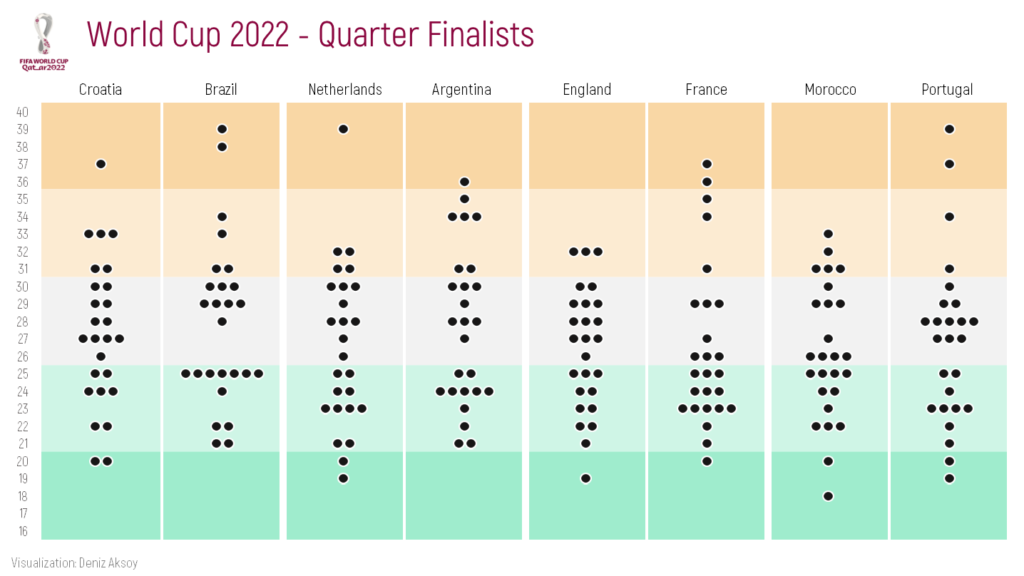
Yıllardır Veri Görselleştirme eğitimi katılımcılarımıza, herhangi bir uygulamada veya programlama dilinde nasıl grafik oluşturulacağına dair çözümler bulmaları için Andy Kirk‘ün Chartmaker Directory‘sini kullanmalarını öneriyoruz. Sonunda zaman bulduk ve Directory için bir içerik üretebildik. Excel’de arı sürüsü grafiğinin nasıl oluşturulacağını adım adım anlattığımız blog yazımıza buraya tıklayarak ulaşabilirsiniz.
Daha önce bu grafik türü ile oluşturduğumuz farklı örnekleri de burada paylaşalım:


Bee Swarm Chart
I want to create a bee swarm chart with World Cup 2022 quarter finalist teams’ data. Let’s make it step by step in Excel together.
Data I found on internet was as below. I copied the top 10 rows of the whole data here.
| No | Pos | Player | Date of Birth | Age | Caps | Goals | Club | Country |
| 1 | GK | Dominik Livaković | 09-Jan-95 | 27 | 34 | 0 | Croatia Dinamo Zagreb | Croatia |
| 2 | DF | Josip Stanišić | 02-Apr-00 | 22 | 7 | 0 | Germany Bayern Munich | Croatia |
| 3 | DF | Borna Barišić | 10-Nov-92 | 30 | 28 | 1 | Scotland Rangers | Croatia |
| 4 | FW | Ivan Perišić | 02-Feb-89 | 33 | 116 | 32 | England Tottenham Hotspur | Croatia |
| 5 | DF | Martin Erlić | 24-Jan-98 | 24 | 4 | 0 | Italy Sassuolo | Croatia |
| 6 | DF | Dejan Lovren | 05-Jul-89 | 33 | 72 | 5 | Russia Zenit Saint Petersburg | Croatia |
| 7 | MF | Lovro Majer | 17-Jan-98 | 24 | 11 | 3 | France Rennes | Croatia |
| 8 | MF | Mateo Kovačić | 06-May-94 | 28 | 84 | 3 | England Chelsea | Croatia |
| 9 | FW | Andrej Kramarić | 19-Jun-91 | 31 | 74 | 20 | Germany 1899 Hoffenheim | Croatia |
| 10 | MF | Luka Modrić (captain) | 09-Sep-85 | 37 | 155 | 23 | Spain Real Madrid | Croatia |
First, I need to count how many players there are of all ages, on each team. I used COUNTIFS formula for ages from 16 to 40.
| Ages | Croatia | Brazil | Netherlands | Argentina | England | France | Morocco | Portugal |
| 16 | 0 | 0 | 0 | 0 | 0 | 0 | 0 | 0 |
| 17 | 0 | 0 | 0 | 0 | 0 | 0 | 0 | 0 |
| 18 | 0 | 0 | 0 | 0 | 0 | 0 | 1 | 0 |
| 19 | 0 | 0 | 1 | 0 | 1 | 0 | 0 | 1 |
| 20 | 2 | 0 | 1 | 0 | 0 | 1 | 1 | 1 |
I will use a stacked bar to create a bee swarm chart. However, I want to add buffers to both the left and right of the bars in order not to make the bars (bees) of the players of different teams come together and to place spaces between them. Considering the maximum number of players (7) in an age, I set myself an interval: 10.
I calculate each buffer as half of (interval minus the relevant count). For example, for age 20, Croatia’s buffers (Buffer1.1 and Buffer1.2) will be (10-2)/2=4.
| Ages | Buffer1.1 | Croatia | Buffer1.2 | Buffer2.1 | Brazil | Buffer2.2 | Buffer3.1 | Netherlands | Buffer3.2 | Buffer4.1 | Argentina | Buffer4.2 | Buffer5.1 | England | Buffer5.2 | Buffer6.1 | France | Buffer6.2 | Buffer7.1 | Morocco | Buffer7.2 | Buffer8.1 | Portugal | Buffer8.2 | Interval | 10 | |
| 16 | 5 | 0 | 5 | 5 | 0 | 5 | 5 | 0 | 5 | 5 | 0 | 5 | 5 | 0 | 5 | 5 | 0 | 5 | 5 | 0 | 5 | 5 | 0 | 5 | |||
| 17 | 5 | 0 | 5 | 5 | 0 | 5 | 5 | 0 | 5 | 5 | 0 | 5 | 5 | 0 | 5 | 5 | 0 | 5 | 5 | 0 | 5 | 5 | 0 | 5 | |||
| 18 | 5 | 0 | 5 | 5 | 0 | 5 | 5 | 0 | 5 | 5 | 0 | 5 | 5 | 0 | 5 | 5 | 0 | 5 | 4,5 | 1 | 4,5 | 5 | 0 | 5 | |||
| 19 | 5 | 0 | 5 | 5 | 0 | 5 | 4,5 | 1 | 4,5 | 5 | 0 | 5 | 4,5 | 1 | 4,5 | 5 | 0 | 5 | 5 | 0 | 5 | 4,5 | 1 | 4,5 | |||
| 20 | 4 | 2 | 4 | 5 | 0 | 5 | 4,5 | 1 | 4,5 | 5 | 0 | 5 | 5 | 0 | 5 | 4,5 | 1 | 4,5 | 4,5 | 1 | 4,5 | 4,5 | 1 | 4,5 |
As next step, I will create a stacked bar chart with all dataset. Excel set the maximum of the x axis as 90 because we had a total of 80 for all ages.
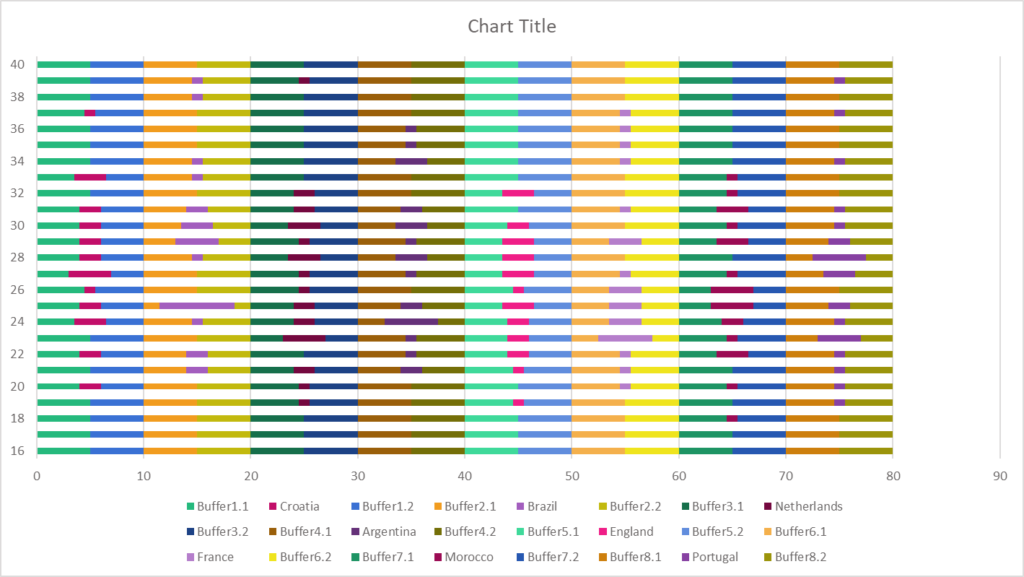
Then I will change the maximum of the x axis as 80 because I don’t need to see between 80 and 90 in the chart.
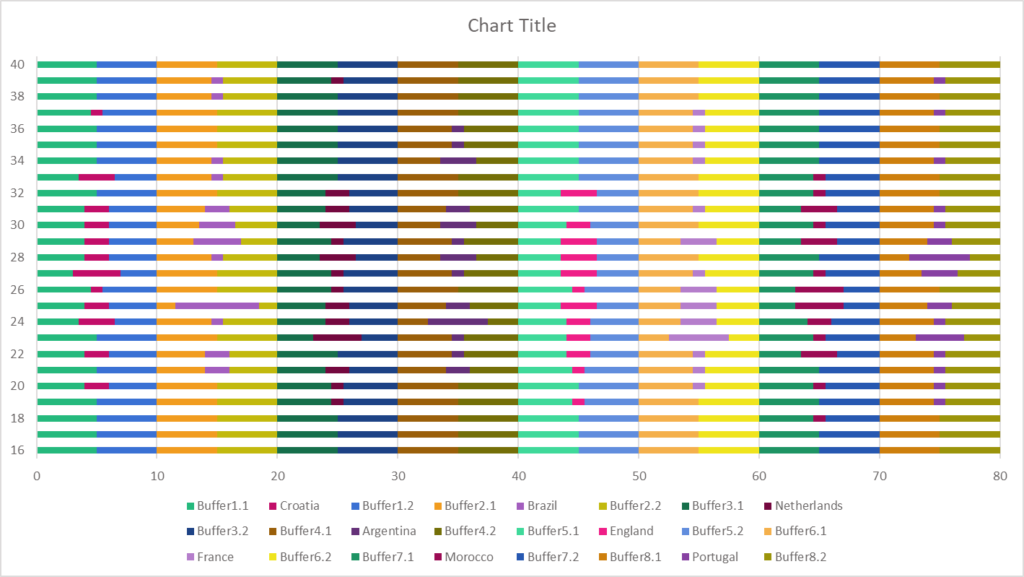
After that I will change the fill of the buffer bars to No Fill in order to hide them.
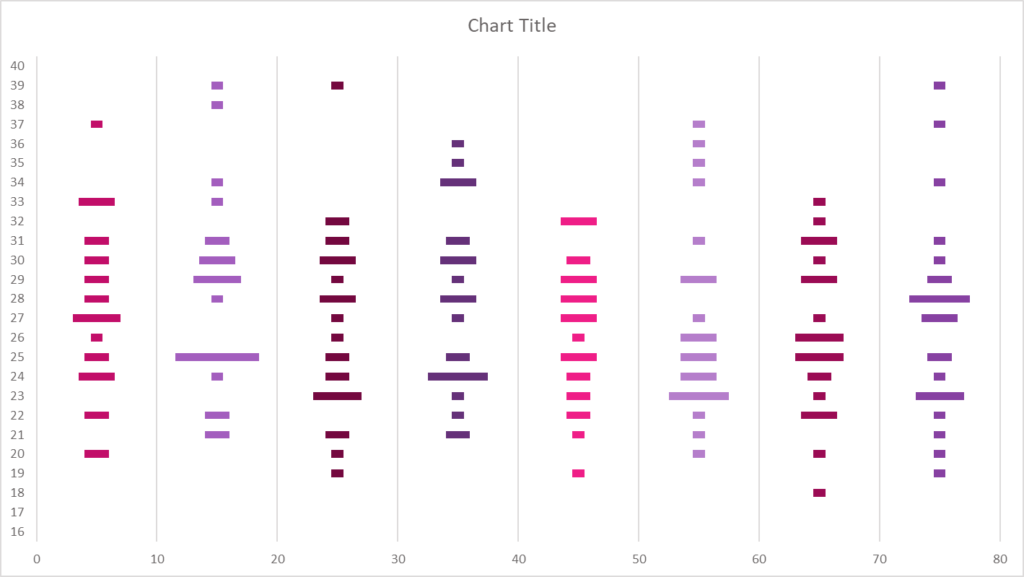
Afterwards, I changed the gap width to 50%.
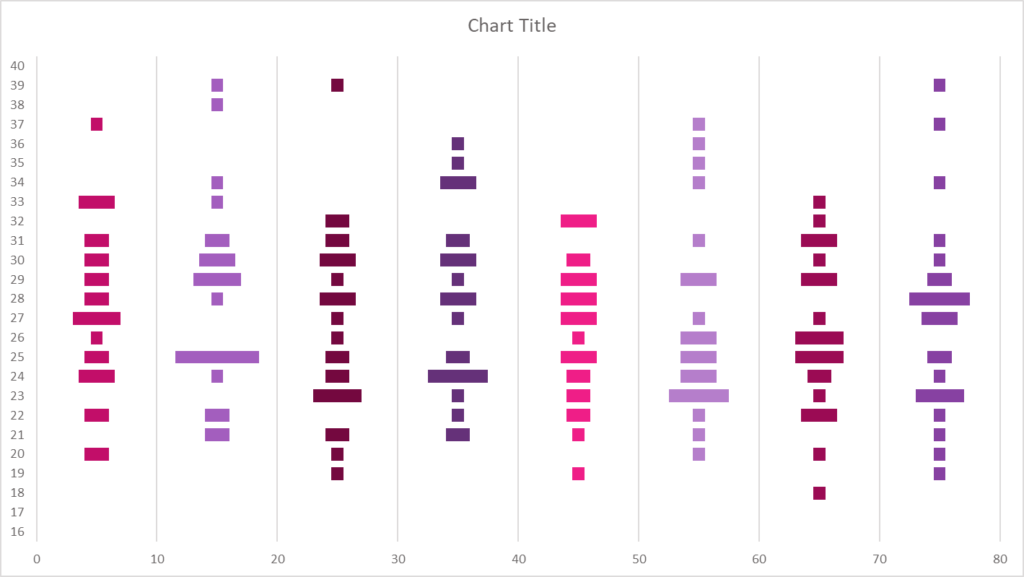
I removed the border outside the chart area and moved the chart title to the upper left corner for general format editing.
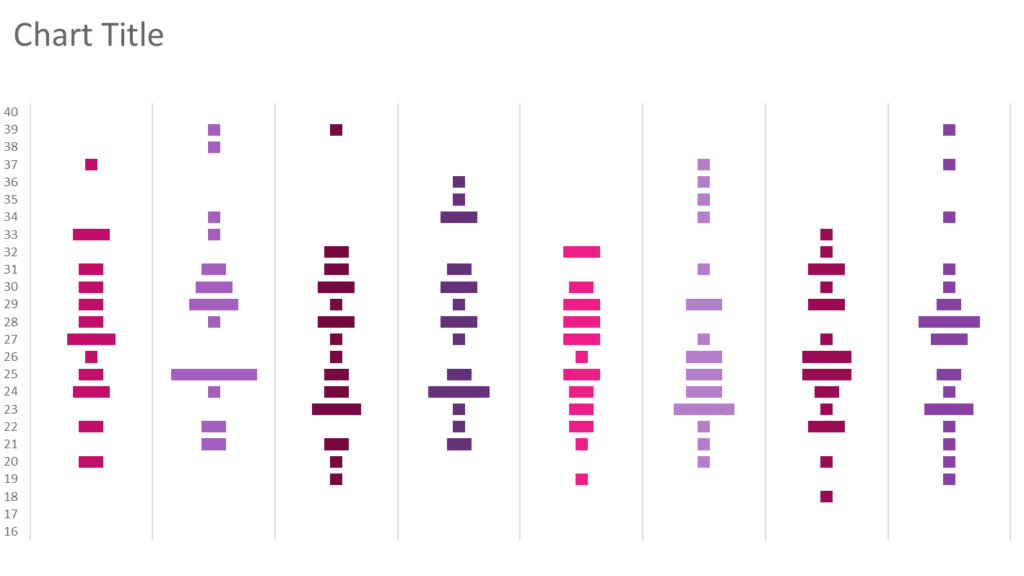
It’s time to create our bees 🙂 I copy and paste a circle inside the first team’s bars so that the size matches the size of the bar representing a single player.
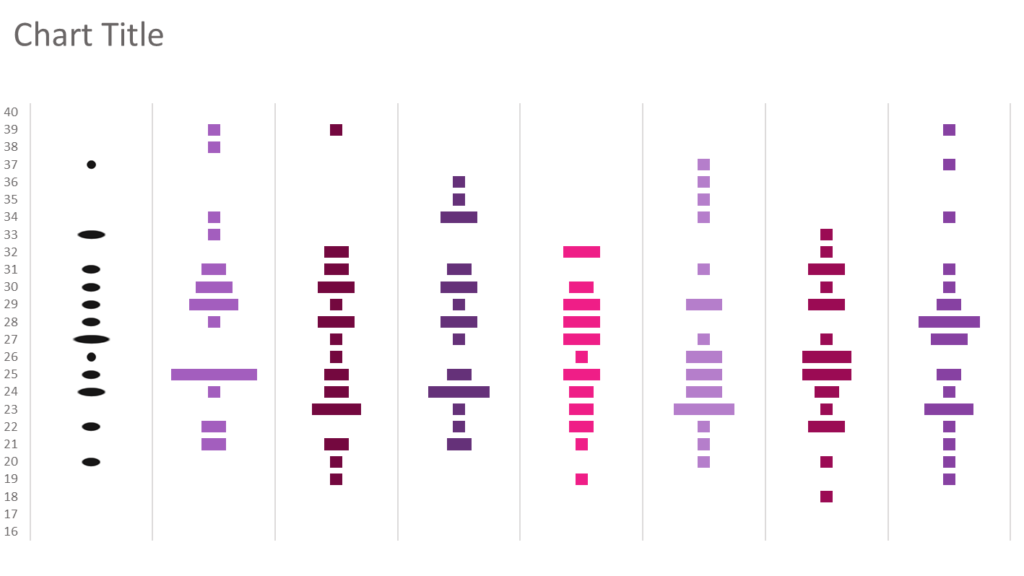
Then I right click on the bars with circles and choose Format Data Series. In the Picture Fill settings, I tick “Stack and Scale with” option, instead of Stretch.
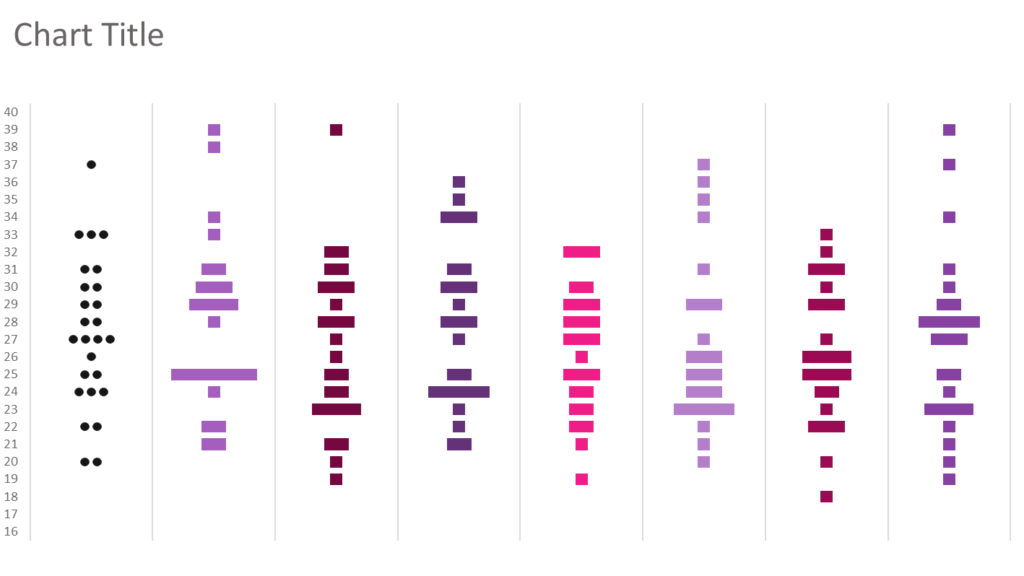
I repeat all the circle fill steps for the other teams. If you want you can change the color of the circles in order to create seperation or categorisation between countries. I used black circles (bees) for all teams.
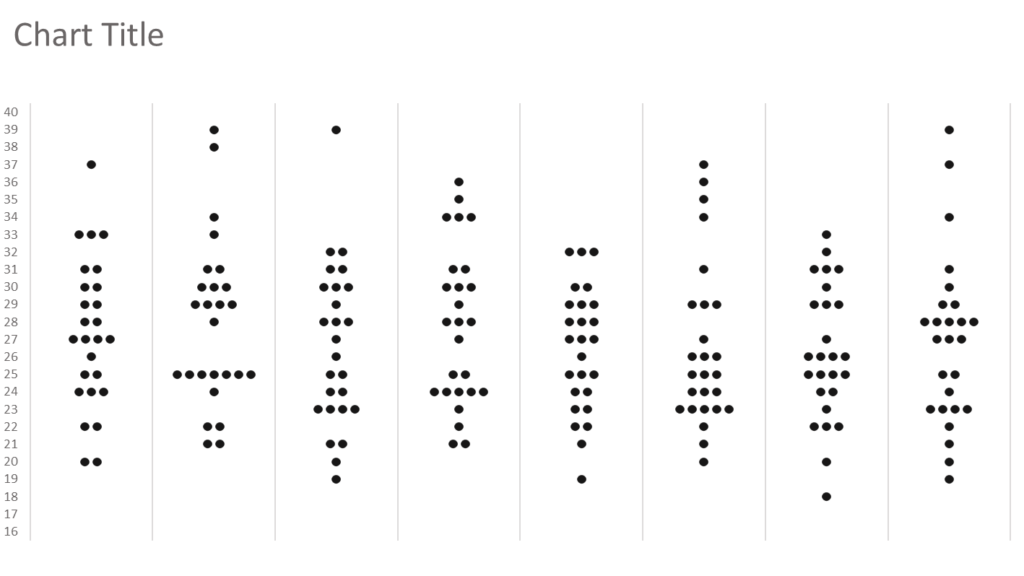
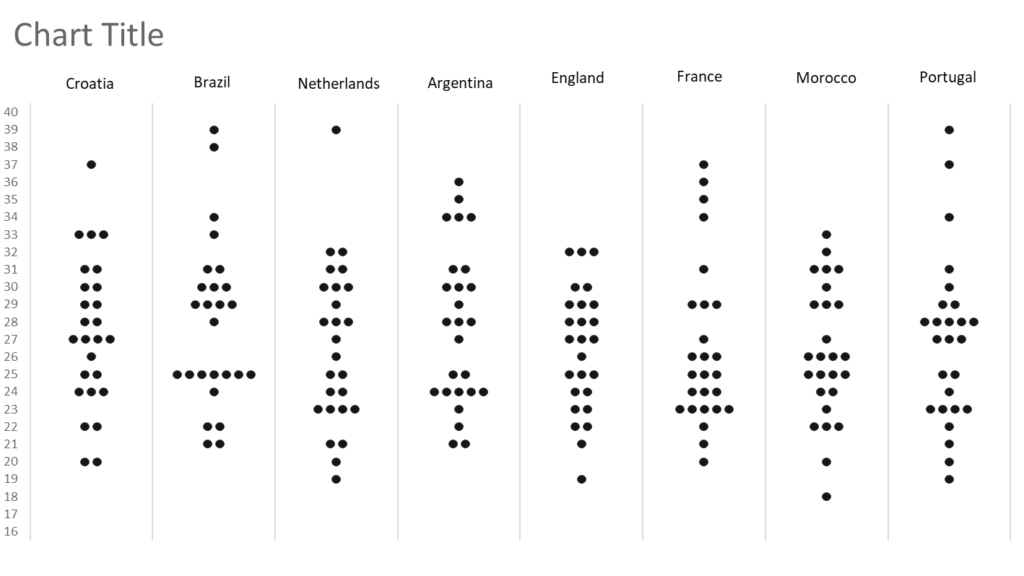
Then I added the name of each country as a text box.
Somewhere outside the chart, I stacked 5 equally sized rectangles and formatted them with diverging colors. Then I selected and copied all of them together and right clicked on the plot area, selected format, and placed the group with Picture Fill/Clipboard option.
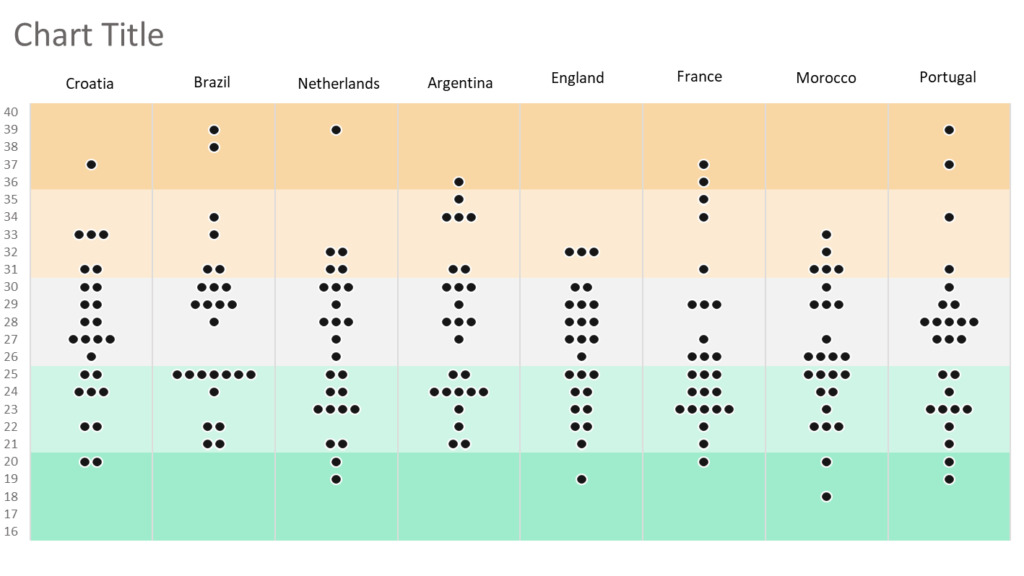
After the final makeups, my bee swarm chart is ready in Excel.
İkili Verilik :)
IF (EĞER) formülünü muhtemelen hepimiz kullanıyoruz. Birden fazla koşulumuz varsa da IF yerine IFS veya AND ve OR (ÇOKEĞER veya VE ve YADA) formülleriyle koşullarımızı da birleştiriyoruz. Peki, ya uygun durum sayısı çoklu duruma izin verirse (İddaadaki sistem gibi :)) ne yaparsınız? Aşağıdaki şekilde bilgileri bulunan ekibimden listedeki koşullardan en az ikisini sağlayan arkadaşlara prim vereceğim. H sütununa Prim Kararı formülünü nasıl yazarsınız?
– İstanbul’da çalışmalı
– Minimum 15 senelik kıdemi olmalı
– Ocak ayı satışı minimum 2000 olmalı
– Şubat Ayı satışı minimum 1800 olmalı

Sorumuzun birçok cevabı olsa da, en sade çözüm şu şekilde olacaktır:
=IF((B6=”İstanbul”)+(YEARFRAC(D6;TODAY();1)>=15)+(F6>=2000)+(G6>=1800)>=2;”Prim Var”;”Prim Yok”)
Excel’de üç ayrı veri değer tipi var: Metinler, Sayılar ve İkili Veri (yani TRUE/FALSE, DOĞRU/YANLIŞ verisi)
İkili verileri mantıksal önermelerin, yani tanımlanan eşitlik veya eşitsizliklerin değerlendirmesinin sonucu olarak ve formüllerde parametre olarak kullanabiliriz. Eğer tanımladığımız eşitlik/eşitsizlik doğru ise TRUE, yanlış ise FALSE olarak kodlanır ve Excel bu değerleri sayısal karşılık olarak 1/0 olarak formülün içerisinde kullanmamıza izin verir. Formülde yazdığımız koşul kısmında 1 eşitlik ve 3 eşitsizlik var ve az önce açıkladığımız şekilde Excel her birini 1 veya 0 olarak sonuçlandıracak. Böylece toplamlarını aldığımızda kaç tanesinin doğru olduğu sonucuna erişeceğiz. 2 veya daha fazlası doğruysa da IF’in içindeki total koşulumuz doğru olacak.
Not: Formül içi parametrelerde gerekmesi halinde TRUE/FALSE yerine biz de direkt 1/0 kullanabiliriz. Örneğin en sık kullanılan formüllerden birisi olan VLOOKUP (DÜŞEYARA) formülünde, son parametre olarak aranan değerle ilgili eşleşme tipini girmemiz gerekir ve tam eşleşme için FALSE veya yaklaşık eşleşmeye onay vermek için TRUE yazarız. Bu formülü elle yazanlar bilirler ki, TRUE FALSE diye uzun uzun 🙂 yazmak yerine, TRUE yerine 1, FALSE yerine 0 da girebiliriz. Çünkü Excel’de TRUE/FALSE’u zaten 1/0 olarak da formüllerimizde kullanabiliriz. Burada farklı bir durumu daha açıklamak gerekir. Her ne kadar biz TRUE/FALSE değerini formüllerin içinde 1/0 olarak girsek de, aslında 0 değil/0 diye tanımlamak daha doğru olacaktır. Yani herhangi bir eşitlik eşitsizlik yerine, bir sayısal değeri önerme kontrolü noktasında kullanmak istersen Excel değerin 0 olup olmamasına bakar.
Sütun mu, alan mı?
Geçtiğimiz günlerde Linkedin üzerinden bir post paylaşarak şu soruyu gündeme getirmek istedim: Sütun grafik ile alan grafik arasında bir fark var mı? Varsa nedeni nedir? Hangi vakada hangisi kullanılmalı?
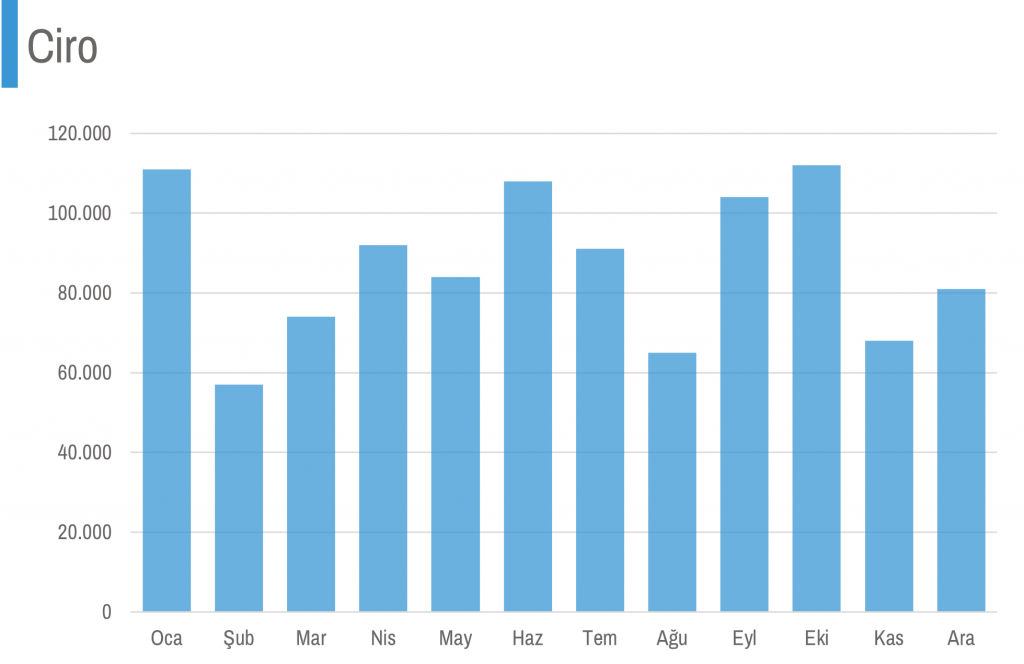
Kullandığım örnekler de aylık ciro ve aylık kasadaki nakdimizin gösterimiydi. Bu örneklerde sütun veya alan kullanma kararı verirken neye dikkat etmeliyiz? Bu sorunun cevabını verebilmek için bu iki grafiğin arasında nasıl bir fark olduğuna bakmak gerekir.
Görsel algımızı anlatmaya yarayan psikolojideki Gestalt prensiplerinden birisi Bağlantı prensibidir. Bu prensip bize şunu söyler: Birbiriyle bağlantılı şekillerin ortak bir anlamları olduğunu, bağlantısı bulunmayanların ise birbirinden bağımsız anlamları olduğunu düşünürüz.
Sütun grafikle alan grafik arasındaki temel farklılık, bu iki grafikteki değerlerin birbirlerinden bağımsız veya birbirleriyle bağlantılı ilerlemesidir. Örneklerimizdeki vakaları da bu fark üzerinden değerlendirmek gerekir.
Ciro grafiğinde aylık değerlerimiz birbirinden bağımsızdır. Yani Ocak ayındaki 111binlik ciro ile Şubat ayındaki 58binlik ciro, birbirinden ayrı satışların değerleridir, birbirleriyle ilişkileri yoktur. Bu yüzden ciro grafiği için, değerleri birbirlerinden ayrı görselleştiren sütunların kullanılması daha uygundur.
Kasadaki nakitte ise durum farklıdır. Şubat ayındaki 490 binlik nakdin yüksek ihtimalle büyük bir kısmı Ocak ayındaki 524binlik nakdin içindedir. Yani birbirlerinden tamamen bağımsız değerler değiller, birinin bir miktar değişimiyle oluşan diğer bir değer şeklindeler. Bu yüzden kasadaki nakit grafiğinin birbirlerinden bağımsız görselleştirilen sütunlarla değil, birbirleriyle ilişkili ilerleyen alanla oluşturulması daha uygundur.
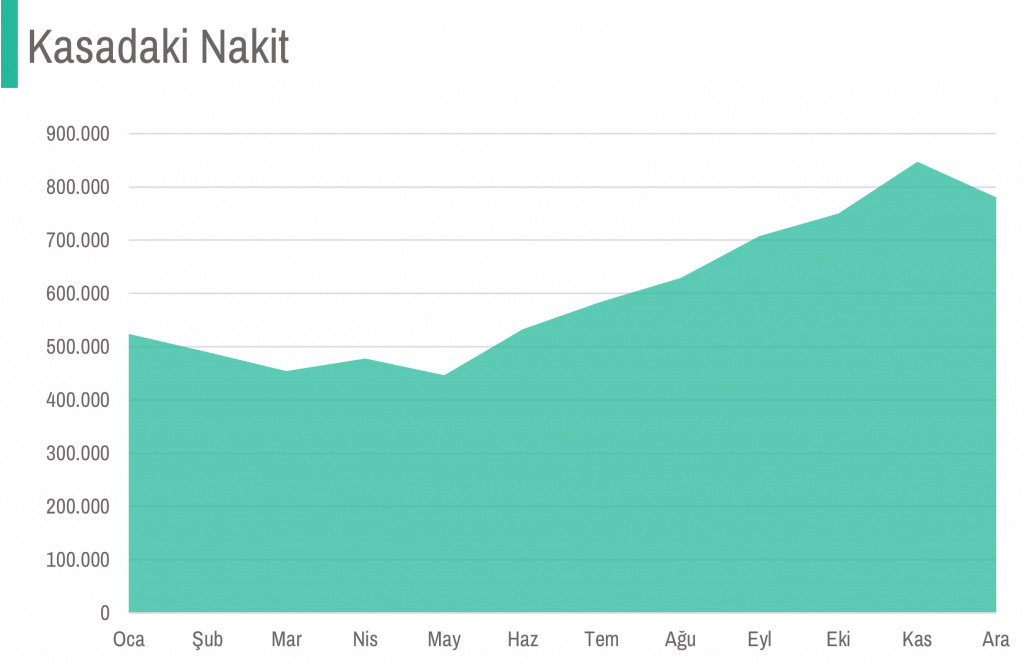
Tabii ki bu durum katı bir kurala bağlı değildir. Genel bir görsel algılama doğrusu olmakla birlikte, grafiği okuyacak kişilerin alışkanlıklarına ve verilerin büyüklüğüne göre grafik seçimimiz değişebilir.
Sunum Şablonu: 2021 Takvim
Sunum şablonlarının ilki 2021 takvimi üzerine. Toplamda 33 slaytlık bu şablona, AKUT, ÇYDD, LÖSEV, TEGV veya TEMA kurumlarından en az birine, minimum 20 TL’lik bir bağışta bulunup makbuzunu tasarim@denizaksoy.com adresine göndererek sahip olabilirsiniz.


Eğitim Kitapları da Olmasa…
Merhabalar,
Ben Sema Doğan, Türk-Alman Üniversitesi Endüstri mühendisliği son sınıf öğrencisiyim, geliştirirken gelişmeyi amaç edinmiş, enerjimi üreterek harcayan ve bu sayede iç huzurumu yakalamaya çalışan biriyim. Gelişim yolculuğumda sevgili Deniz Abi ile Veri Görselleştirme eğitimi sayesinde tanışmış oldum ve yaklaşık 20 gün önce 12 saatlik Veri Görselleştirme eğitimini tamamladım. Bunun üzerine ilgimi de çektiği için öğrendiklerimi pekiştirmek amacıyla ilk grafiğimi Linkedin’de paylaşmıştım. (https://www.linkedin.com/posts/semaadogaan_verigaemrselleagntirme-bidaesnyaiaexerik-activity-6712001950117838848-2TUS Buradan ilk haline ulaşabilirsiniz.) Grafiği hazırladıktan sonra Deniz Abiye geri bildirim almak için sordum ve onun da gelişim bildirimleriyle grafiğimin son halini hazırlamış bulunuyorum. Bu yazıda da veriyi nasıl görselleştirdiğimi anlatmaya çalışacağım.
Benim kullandığım kaynak Türkiye Yayıncılar Birliği’nin yayınladığı “Verilen Bandrollerin Kategoriler Bazında Karşılaştırılması” (https://lnkd.in/dK4k-F8) ile alakalıydı. Ben de buradan seçtiğim veriyle bir grafik oluşturdum.
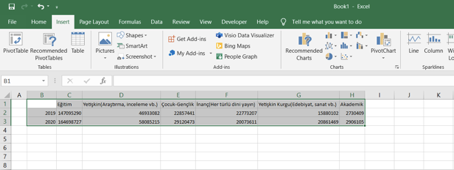
Öncelikle veriye baktığımızda görselleştirmek istediğimiz mesajı belirlemeliyiz. Benim yapmak istediğim 2019 ve 2020 yıllarındaki kategorilere ait bandrol verilen kitap adetlerini karşılaştırmak. Kategori bazında bir karşılaştırma yapacağım için Kümelenmiş Sütun Grafiği kullanmam, vermek istediğim mesaj için daha uygun.
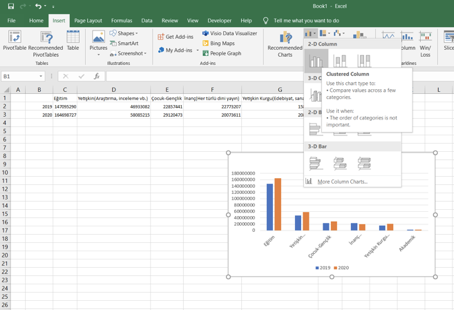
Tabloyu şekildeki gibi seçtikten sonra Insert sekmesinden grafikler bölümünden kümelenmiş sütun yani Clustered Column seçiyoruz. Zaten Excel standart grafiğini oluşturuyor.
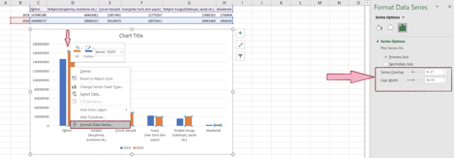
Herhangi bir sütuna sağ tıklayıp Format Data Series dediğimizde sağ tarafta sütün kalınlığını ve birbirlerine olan çakışıklıklarını ayarlayabileceğimiz panel açılıyor. Buradan Gap Width yani sütun kalınlıklarını belirleyeceğimiz bölümü %50 olarak değiştiriyoruz. Böylece sütunlarımız daha kalın ve göze hitap eder bir hale geliyor. Ardından Series Overlap dediğimiz sütunların birbiriyle olan çakışmasını ayarlıyoruz. Küme görüntüsü vermek istediğim için sütunları sınırda tutarak bunu da %0 olarak değiştiriyorum.
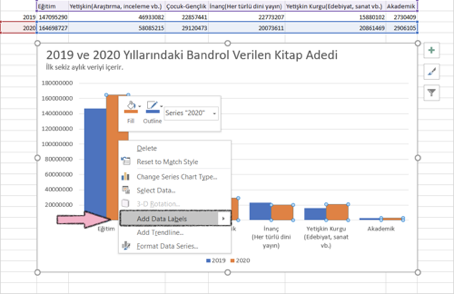
Vermek istediğimiz mesaja uygun bir başlık belirledikten sonra başlığı sola yaslıyoruz ve eğer belirtmek istediğimiz bir ek bilgi varsa bunu da hemen başlığın altına okunabilecek boyutta ve gri tonlarında seçebiliriz. Diğer yandan veri etiketlerini göstermek için Add Data Labels diyerek veri etiketlerinin görünür olmasını sağlayabiliriz.
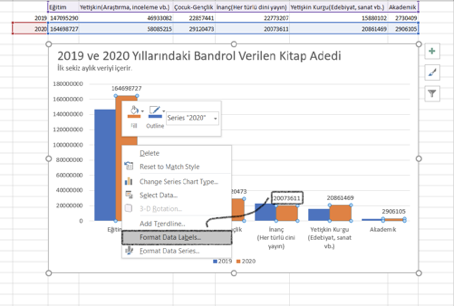
Eklediğimiz veri etiketlerinin okunması hayli karışık. Grafiği okuyucu gördüğünde yaklaşık 10 saniyede vermek istediğimiz mesajı karşı tarafa iletmeliyiz. Bu yüzden veri etiketlerini daha sade hale getirerek karmaşıklığı ortadan kaldırabiliriz. Sütunlardan birine sağ tıklayıp Format Data Labels dediğimizde yan tarafta açılan panel üzerinde Number kısmında düzenleme yapabiliriz.
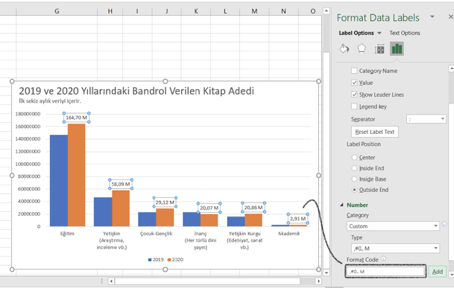
Number bölümünde sayıyı biçimlendirebiliriz. Daha sade ve anlaşılır olması açısından ben bu şekilde kullandım. Diğer sütuna da aynı şekilde veri etiketi ekleyip düzenleme yapabiliriz.
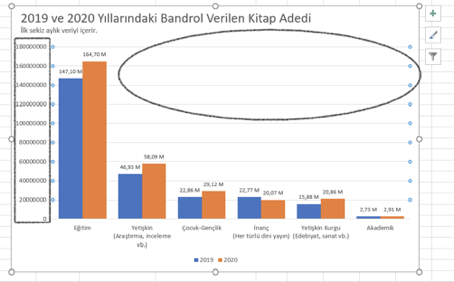
Veri etiketlerini sütunlar üzerinde kullandığımız için sol taraftaki eksenler ve gridline dediğimiz ızgaraları kaldırarak sadeliği yakalayabiliriz.
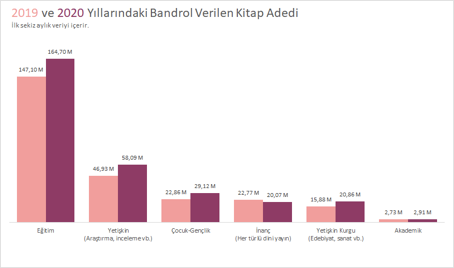
Grafiğimizin son kısmında ise istediğimiz renkleri kullanabiliriz. Legend yani veriyi belirten başlıkları kullanmamak için başlıkta yazan yıllarda kullanılan renk ile sütunlar da kullanılan rengi eşleştirerek legend kullanmamış olduk. Böylece vermek istediğim mesaj tam anlamıyla en sade şekilde grafik üzerinde bulunuyor.
Benim Veri Görselleştirme yolculuğum böyle başladı ve keyifli bir şekilde de devam ediyor. Faydalı olması dileğiyle..
Admin notu 🙂
Uzun süredir aklımda olan bir şeydi, başka arkadaşlarımın da yazılarını sayfamda paylaşmak… Sağolsun Sema sayesinde başlangıcını yapmış oldum. Umarım onun bu güzel paylaşımı başka arkadaşları da heveslendirir…
Deniz